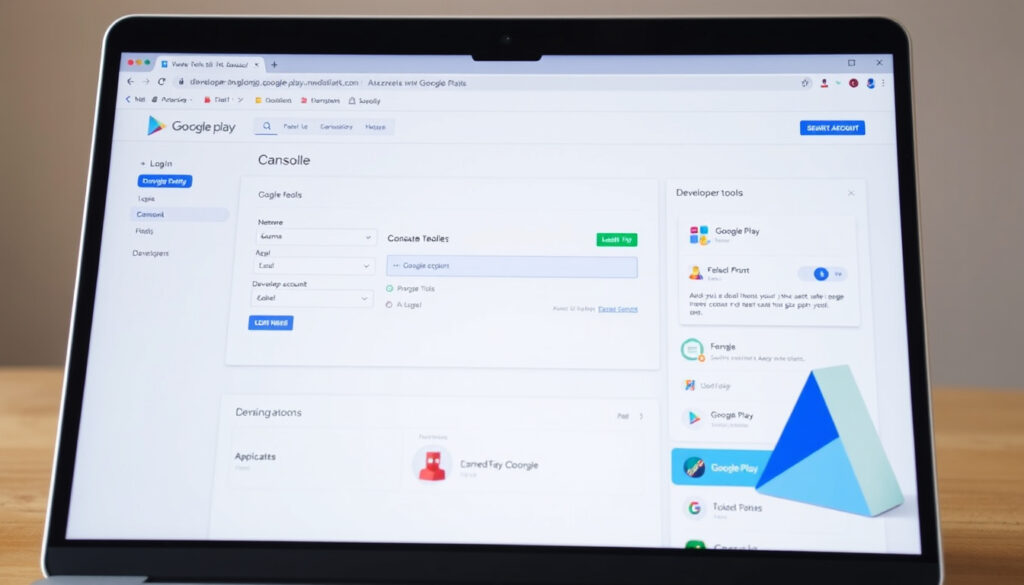
Google Play Console -opas: kirjautuminen ja kehittäjätili
Jos olet koskaan miettinyt, miten Android-sovellukset päätyvät Google Play -kauppaan, vastaus löytyy Google Play Consolesta. Tämä Googlen virallinen työkalu on jokaisen kehittäjän portti sovellusten hallintaan ja julkaisuun. Tässä oppaassa käymme läpi kirjautumisen, kehittäjätilin luomisen ja sovellusten julkaisun suomalaisille kehittäjille tutulla tavalla.
Sovellusten määrä: yli 3 miljoonaa · Kehittäjätilin hinta: 25 USD (kertamaksu) · Latauksia vuodessa: yli 100 miljardia · Aktiiviset Android-laitteet: yli 2,5 miljardia
Pikakatsaus
- Google Play Console on Googlen virallinen työkalu Android-sovellusten hallintaan (Android Developers (Googlen kehittäjäportaali))
- Kehittäjätilin luominen maksaa 25 USD kertamaksun (Google Play Console Signup (Googlen rekisteröintisivu))
- Puhelinnumeron vahvistus on pakollinen osa tilin luontia (Google Play Console Signup (Googlen rekisteröintisivu))
- Tarkkaa määrää suomalaisista kehittäjätilien käyttäjistä ei ole julkisesti saatavilla
- Tulevaisuuden hinnoittelumuutokset ovat epävarmoja
- Google Play Console on ollut käytössä vuodesta 2012 lähtien
- Kehittäjätilin hinta on pysynyt 25 USD:ssa vuodesta 2015
- Google kehittää jatkuvasti Play Consolea uusilla työkaluilla
- Suomalaisille kehittäjille avautuu uusia mahdollisuuksia Android-sovellusmarkkinalla
Seuraava taulukko kokoaa keskeiset tiedot yhdellä silmäyksellä.
| Ominaisuus | Tieto |
|---|---|
| Palvelun nimi | Google Play Console |
| Omistaja | Google LLC |
| Käyttötarkoitus | Android-sovellusten hallinta ja julkaisu |
| Hinta | 25 USD kertamaksu |
| Kielet | Tukee suomea (osin) |
| Alusta | Verkkoselain ja mobiilisovellus |
Miten kirjaudun Google Play Consoleen?
Google-tilin vaatimukset
Kirjautuminen Google Play Consoleen edellyttää voimassa olevaa Google-tiliä. Ilman Google-tiliä et pääse konsoliin ollenkaan – tämä on Googlen perusvaatimus kaikille palveluilleen (Uffizio Helpdesk (tekninen tukipalvelu)).
Kirjautumisvaiheet
- Siirry osoitteeseen play.google.com/console (Googlen virallinen kirjautumissivu)
- Kirjaudu sisään Google-tilisi sähköpostiosoitteella ja salasanalla
- Jos kaksivaiheinen tunnistautuminen on käytössä, vahvista kirjautuminen luotetulla laitteella
Yleiset kirjautumisongelmat
Jos kirjautuminen ei onnistu, tarkista ensin, että käytät oikeaa Google-tiliä. Kehittäjätili on luotava ennen ensimmäistä kirjautumista – ilman sitä konsoli ei avaudu. Google Play Console -signup-sivu kehottaa käyttämään Guest mode -tilaa kirjautumiseen yksityisesti jaetuissa ympäristöissä (Google Play Console Signup (Googlen rekisteröintisivu)).
Suomalaiselle kehittäjälle kirjautumisongelmat voivat pysäyttää koko sovellusprojektin. Yksinkertainen ratkaisu: varmista, että Google-tilisi on aktiivinen ja kaksivaiheinen tunnistautuminen toimii ennen kuin aloitat.
The implication: Kirjautumisprosessi on suoraviivainen, mutta kehittäjätilin puuttuminen on yleisin kompastuskivi. Varmista, että tili on luotu ennen ensimmäistä kirjautumisyritystä.
Miten luon Google Play Console -kehittäjätilin?
Tilin luomisen edellytykset
Kehittäjätilin luominen alkaa Play Console -kirjautumissivulta, jonka jälkeen käyttäjä voi luoda tilin (Google Play Console Signup (Googlen rekisteröintisivu)). Tarvitset Google-tilin ja maksutavan – yleisimmin luottokortin.
Maksu ja vahvistus
Kehittäjätilin luominen maksaa 25 USD kertamaksun. Tämä on kertaluonteinen maksu, joka oikeuttaa julkaisemaan sovelluksia Google Play -kaupassa. Puhelinnumeron vahvistus on pakollinen osa prosessia (Google Play Console Signup (Googlen rekisteröintisivu)).
Kehittäjätilin hallinta
Tilin luomisen jälkeen voit hallita tietojasi Play Consolen asetuksista. Voit vaihtaa yritys- ja yksityishenkilötilin välillä, mutta tämä vaatii yhteydenottoa Googlen tukeen.
Suomalaiset kehittäjät voivat käyttää suomalaista luottokorttia maksuun. Varmista, että korttisi tukee kansainvälisiä maksuja – Google veloittaa Yhdysvaltain dollareissa.
The trade-off: 25 USD on pieni investointi, mutta se sitoo sinut Googlen ekosysteemiin. Harkitse, onko Android-sovelluskehitys pitkäaikainen projekti ennen maksun suorittamista.
Miten vahvistan puhelinnumeron Google Play Consolessa?
Puhelinnumeron lisääminen
Puhelinnumeron vahvistus on osa kehittäjätilin luontia. Google pyytää puhelinnumeroa vahvistaakseen henkilöllisyytesi ja estääkseen väärinkäyttöä.
Vahvistuskoodin vastaanottaminen
Vahvistuskoodi lähetetään tekstiviestillä tai puhelulla antamaasi numeroon. Jos et saa koodia, tarkista maakoodi ja yritä uudelleen. Suomen maakoodi on +358 (Google Play Console Signup (Googlen rekisteröintisivu)).
Vaihtoehtoiset vahvistustavat
Google tarjoaa myös mahdollisuuden vahvistaa puhelinnumero myöhemmin, jos et pysty tekemään sitä heti. Tämä voi kuitenkin viivästyttää tilin aktivointia.
Jos et vahvista puhelinnumeroa 30 päivän kuluessa, kehittäjätilisi voidaan jäädyttää. Suomalaisen kehittäjän kannattaa hoitaa tämä heti tilin luomisen yhteydessä.
The catch: Puhelinnumeron vahvistus on yksinkertainen, mutta se voi epäonnistua, jos maakoodi on väärä tai numero on väliaikainen. Käytä pysyvää suomalaista puhelinnumeroa.
Miten hallitsen ja julkaisen sovelluksia Google Play Consolessa?
Sovelluksen lisääminen konsoliin
Sovelluksen perustaminen Play Consoleen alkaa valinnasta All Apps ja Create App (dev.to (kehittäjäyhteisön opas)). Tämän jälkeen valitset sovelluksen oletuskielen ja nimen.
Sovelluksen tietojen täyttäminen
Monet opastusvideot kuvaavat, että ensimmäisiä vaiheita ovat App Access, Data safety, Privacy Policy ja Store listing -tehtävien täyttäminen (YouTube (Googlen virallinen opastusvideo)). Jos sovelluksella on rajattu pääsy, Google Play Console voi pyytää testikäyttöohjeita arvioijille (dev.to (kehittäjäyhteisön opas)).
Sovelluksen julkaisuprosessi
Sovelluksen julkaisu vaatii täytetyn kehittäjätilin ja sovelluksen tiedot. Google Play Console tarjoaa työkalut sovelluksen testaukseen ja julkaisuun. Julkaisun jälkeen sovellus näkyy Google Play -kaupassa (Android Developers (Googlen kehittäjäportaali)).
Sovelluksen päivittäminen ja versiointi
Sovelluksen oletuskieli valitaan appin perustamisen yhteydessä, ja se voidaan vaihtaa myöhemmin (dev.to (kehittäjäyhteisön opas)). Päivitykset tehdään lataamalla uusi APK- tai AAB-tiedosto konsoliin.
Suomalaiselle kehittäjälle testaus ennen julkaisua on kriittistä. Käytä Play Consolen sisäistä testausvaihetta varmistaaksesi, että sovellus toimii suomalaisilla laitteilla ja verkoilla.
The implication: Julkaisuprosessi on monivaiheinen, mutta jokainen vaihe on dokumentoitu Googlen ohjeissa. Suomalaisen kehittäjän kannattaa varata aikaa erityisesti tietoturva- ja tietosuojakysymyksiin.
Mitä Google Play Console -hallintapaneeli sisältää ja mistä saan apua?
Hallintapaneelin osiot
Hallintapaneelissa on yhteenveto sovelluksista, tilastoista ja asetuksista. Google Play Console -sivun mukaan kehittäjille tarjotaan työkaluja sovellusten laadun parantamiseen (Android Developers (Googlen kehittäjäportaali)).
Apua ja tukivaihtoehdot
Google Play Consolen ohjekeskus tarjoaa kattavat ohjeet suomeksi ja englanniksi. Yleisiä ongelmia ovat kirjautumisongelmat ja maksuvirheet. Google Play Console -sivusto ohjaa kehittäjiä julkaisemaan sovelluksia ja pelejä Google Playssa (Google Play Console About (Googlen tuotesivu)).
Yleisimmät ongelmat ja ratkaisut
- Kirjautumisongelmat: tarkista Google-tilin voimassaolo
- Maksuvirheet: varmista, että luottokortti tukee kansainvälisiä maksuja
- Puhelinnumeron vahvistus: käytä pysyvää suomalaista numeroa
Google Play Console -ohjekeskus on ensisijainen tuki suomalaisille kehittäjille. Jos ongelma ei ratkea, ota yhteyttä Googlen kehittäjätukeen – vastausaika on tyypillisesti 1-3 arkipäivää.
The pattern: Hallintapaneeli on suunniteltu niin, että kaikki keskeiset toiminnot ovat yhdellä silmäyksellä. Suomalaisen kehittäjän kannattaa tutustua paneelin osioihin ennen ensimmäistä julkaisua.
“Google Play Console on paikka, jossa hallinnoit sovelluksiasi ja kasvatat liiketoimintaasi Google Playssa.”
– Android Developers (Googlen kehittäjäportaali)
Google Play Console on Googlen työkalu sovellusten ja pelien hallintaan, julkaisuun, rahastukseen ja kasvattamiseen Google Playssa (Android Developers (Googlen kehittäjäportaali)). Play Console -tilillä voidaan hallita sekä sovelluksia että pelejä yhdestä käyttöliittymästä (Google Play Console About (Googlen tuotesivu)).
Kehittäjätilin rahoittamiseen voi käyttää Google Play -lahjakorttien käytöstä, mikä helpottaa sovellusten julkaisua ilman luottokorttia.
Usein kysytyt kysymykset
Mikä on Google Play Console?
Google Play Console on Googlen virallinen työkalu Android-sovellusten ja -pelien hallintaan, julkaisuun ja rahastukseen Google Play -kaupassa (Android Developers (Googlen kehittäjäportaali)).
Tarvitsenko luottokortin kehittäjätilin luomiseen?
Kyllä, kehittäjätilin luominen maksaa 25 USD kertamaksun, joka maksetaan yleisimmin luottokortilla (Google Play Console Signup (Googlen rekisteröintisivu)).
Voinko käyttää Google Play Consolea ilmaiseksi?
Itse konsolin käyttö on ilmaista, mutta kehittäjätilin luominen maksaa 25 USD kertamaksun. Tämän jälkeen voit julkaista rajattoman määrän sovelluksia ilman lisämaksuja.
Miten muutan sovelluksen nimen Google Play Consolessa?
Sovelluksen nimeä voi muuttaa Store listing -osiossa. Muutos tulee voimaan seuraavan päivityksen yhteydessä.
Miten lisään useita kehittäjiä tilille?
Voit lisätä muita käyttäjiä tilille Play Consolen käyttäjähallinnasta. Jokaisella käyttäjällä on oma Google-tilinsä.
Mitä teen, jos unohdan salasanani?
Käytä Googlen salasanan palautuspalvelua osoitteessa accounts.google.com. Kehittäjätilin tiedot säilyvät, vaikka salasana vaihtuisi.
Miten peruutan Google Play Console -tilauksen?
Google Play Console -kehittäjätiliä ei voi peruuttaa, mutta voit poistaa kaikki sovelluksesi ja jättää tilin käyttämättömäksi.
Suomalaiselle kehittäjälle päätös on selvä: Google Play Console on ainoa tie Android-sovellusten julkaisuun. Aloita 25 USD:n investoinnilla ja varmista, että puhelinnumerosi on vahvistettu – tai jää ilman pääsyä yli 2,5 miljardin Android-laitteen markkinalle.
Lisaa liittyvia artikkeleita
 Musti Group – Pohjoismaiden johtava lemmikkitarvikeyhtiö | Helsinki
 Thai Vegan Kitchen – Helsinki – menu ja lounas
 Masked Singer Suomi 2025 – 7. kauden paljastukset ja voittaja
 Sää Haukipudas 10 vrk – tarkka 10 päivän ennuste ja sääpalvelut
 Etuovi Tampere vuokra-asunnot – parhaat kohteet 2025
 Jenna Salminen pituus – meteorologin tausta ja pituusarvio
 Jets – Stars: Historia, pelaajat ja kohtaamiset | NHL 2025